
確認待ちをすぐにお知らせ、
1クリックでセッションへ移動。
brew install --cask umechanhika/tap/agent-manager
複数のセッションが同時進行。
並行開発は、ここで差がつく。
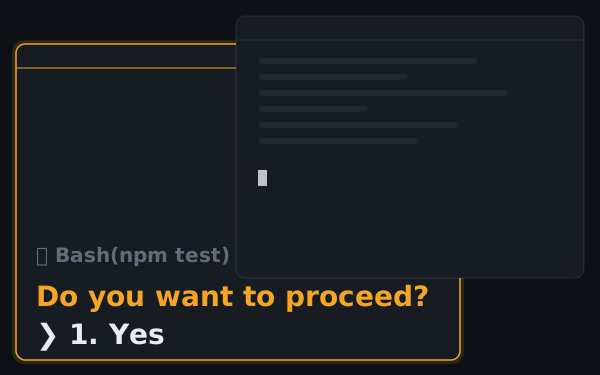
裏で承認待ちのまま、Claude は止まっている。
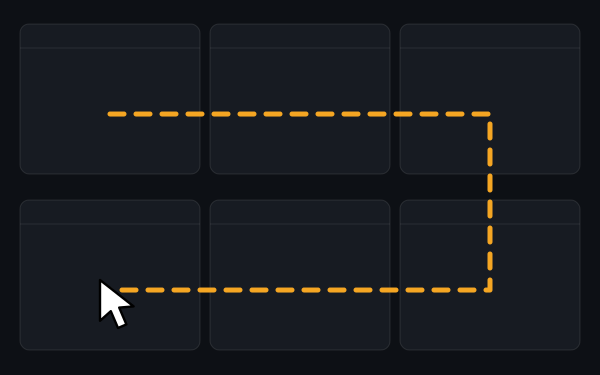
止まっていないか、タブを順番に確かめて回る。
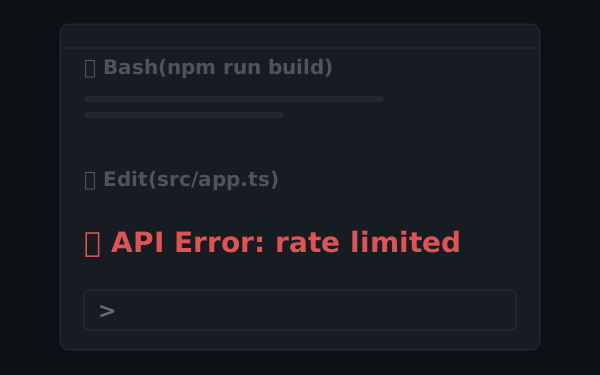
動いていると思ったら、エラーで落ちている。
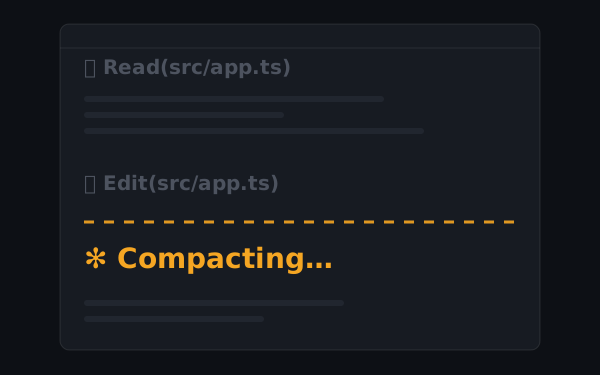
不意の圧縮で、これまでの文脈を失う。
AgentManager が解決します。

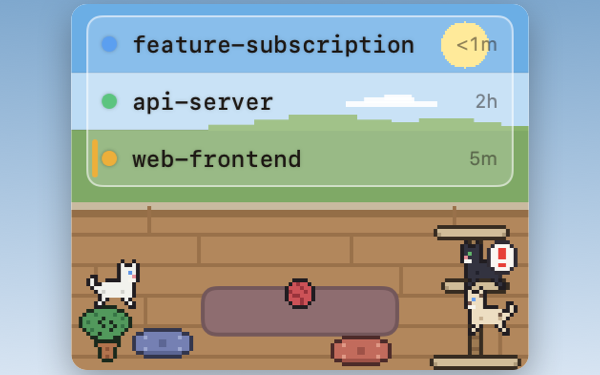
全セッションの状態を一覧で確認。動いているもの、確認待ち、完了済みがひと目でわかります。
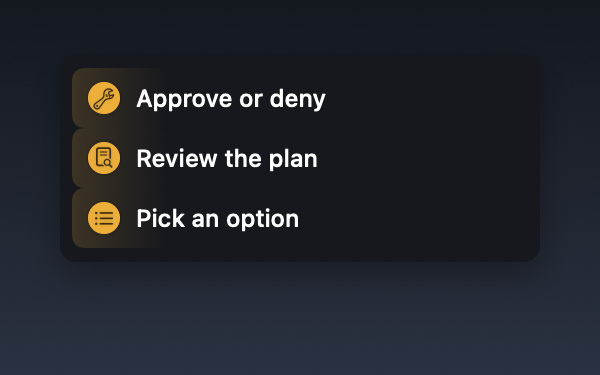
承認が要るだけなのか、プランをじっくり見る必要があるのか、選択肢から選ぶのか。ステータスドット自体が教えてくれるので、ジャンプする前に心構えができます。
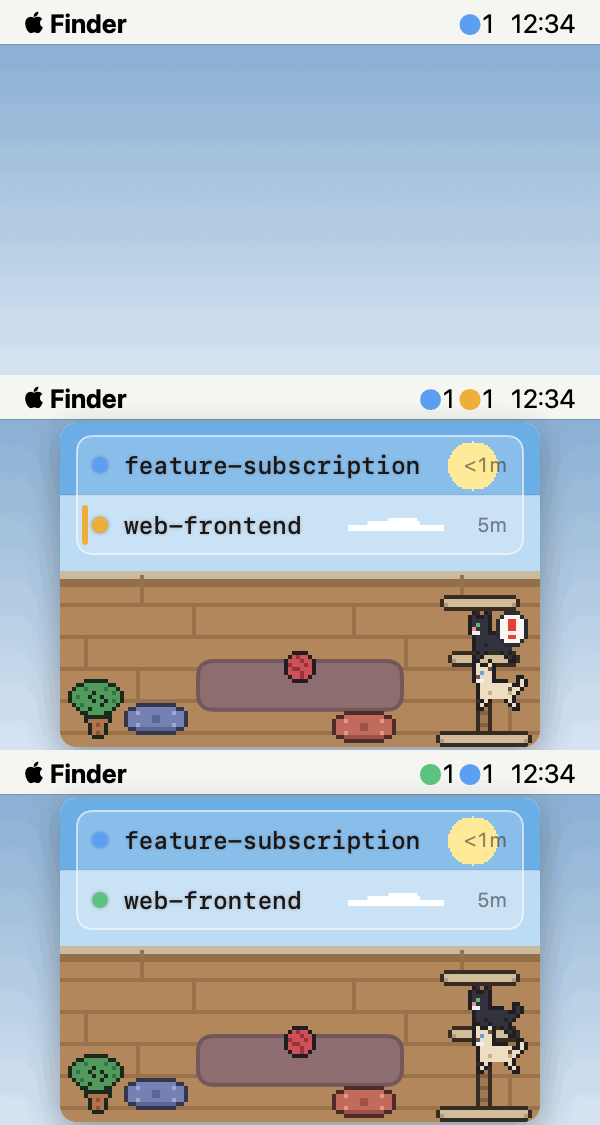
確認が必要な瞬間に自動で現れ、全て解消すると自動で消えます。
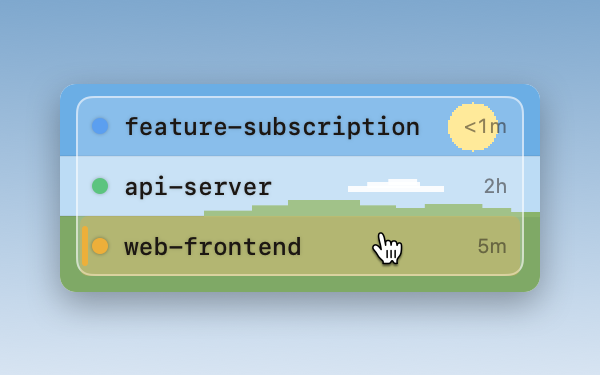
行をクリックするとそのセッションへ即ジャンプ。iTerm2 は該当ペイン、Terminal / Ghostty は該当タブ、IDE はプロジェクトウィンドウまで移動します。
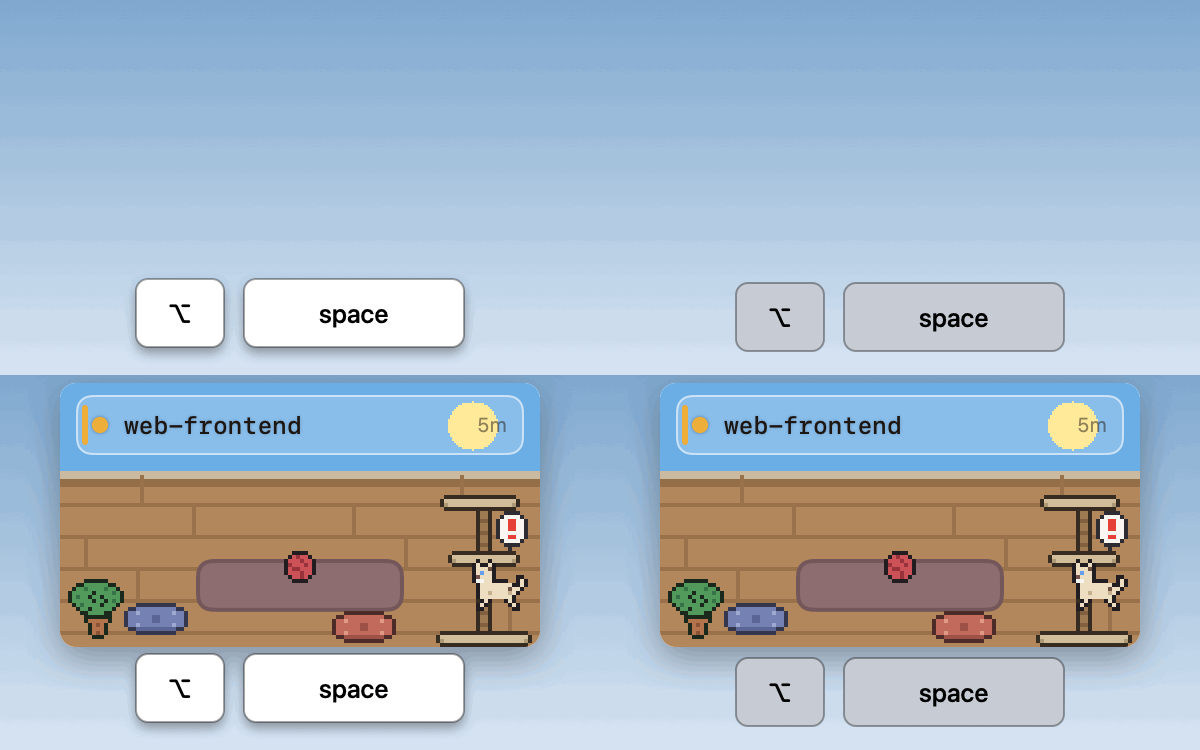
⌥ Space(変更可能)でウィンドウをトグル。セッション移動もターミナルジャンプもキーボードで完結。
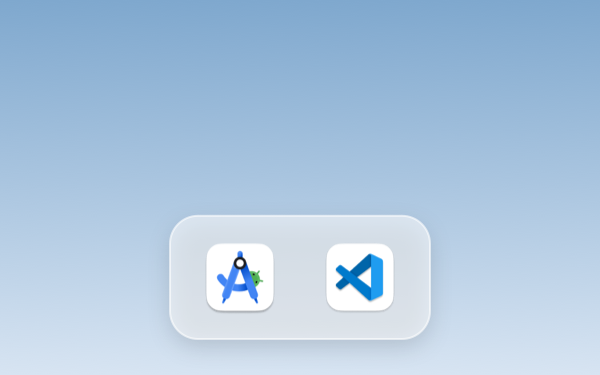
Android Studio・VS Code・Cursor などの統合ターミナルから起動したセッションも一覧に表示。クリックでそのプロジェクトのウィンドウへ遷移できます。
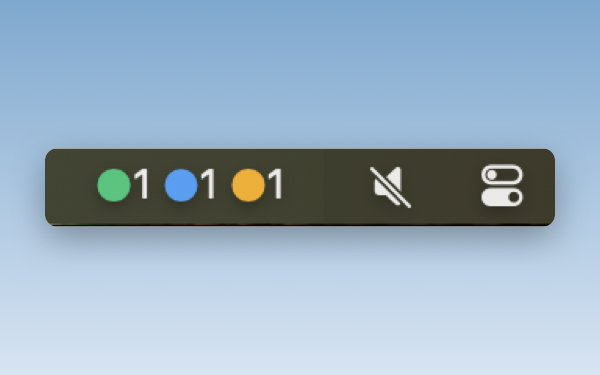
ウィンドウを開かなくても、メニューバーで確認待ちを把握できます。
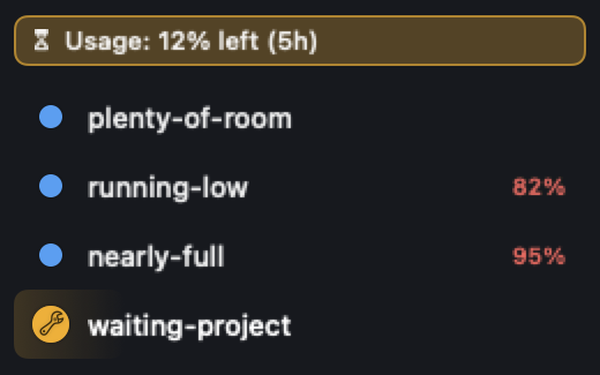
コンテキスト消費が 80% を超えると消費率が表示されます。自動圧縮される前に区切りをつけられます。5 時間枠・7 日枠の利用上限が残り少なくなると、残量を帯で表示します。
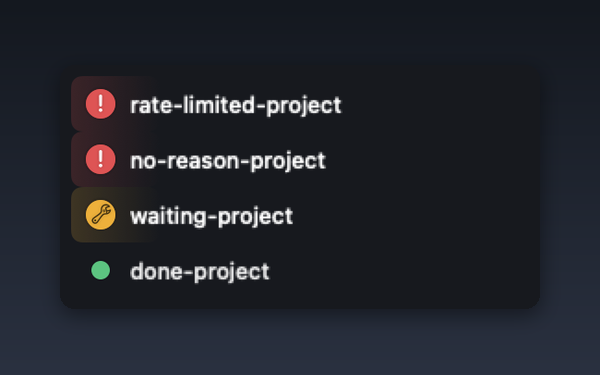
レート制限・認証・課金などの API エラーでセッションが止まると、ランプが赤くなって「!」が付き、ウィンドウが前面に出ます。行にホバーすると原因もわかります。

セッションに確認が必要になると音でお知らせ。設定からいつでもミュートできます。
セッション一覧の下に、猫が暮らします。
作業の合間の、ちょっとした癒しに。
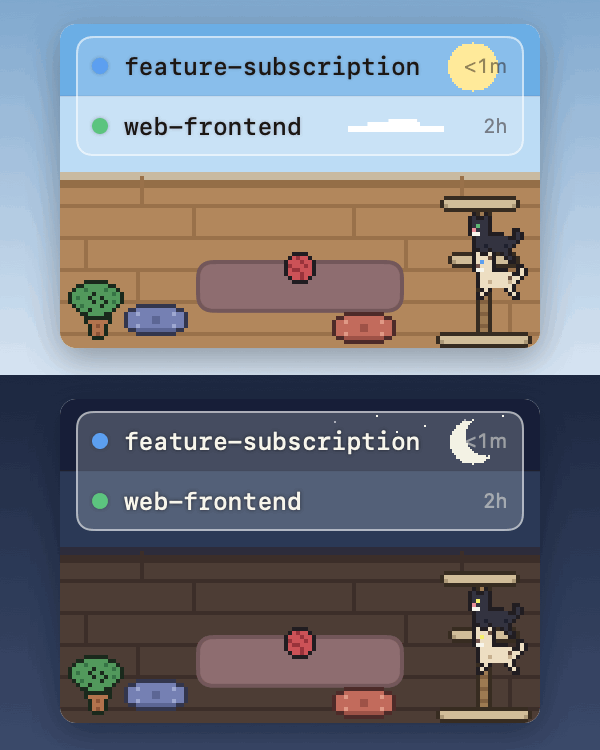
セッション状態に連動して猫が動き、時刻で昼と夜の景色が変わります。

セッションに確認が必要になると猫の鳴き声でお知らせ。
macOS 13 Ventura 以降(Apple Silicon・Intel 両対応)が必要です。Claude Code(claude CLI)のインストールも必要です。
セッション検出は Claude Code の hook を使うため、どのターミナルでも動作します。異なるのは、クリックでどこまで正確にジャンプできるかです。
tmux のセッションは検出・追跡されますが、ジャンプは現状非対応です。
セッション検出に特別な権限は不要です。ジャンプはジャンプ先により異なります。iTerm2 / Terminal / Ghostty はオートメーション権限(初回ジャンプ時のダイアログで「許可」を押すだけ)、Android Studio などの IDE はアクセシビリティ権限が必要で、VS Code 系・Warp・kitty・WezTerm・Alacritty は権限不要です。
AgentManager は Claude Code の hook を使ってセッションを検出します。初回オンボーディング時に hook が ~/.claude/settings.json へ自動で登録されるため(書き込み前に .bak バックアップを作成)、それ以降は claude を起動するだけで一覧に表示されます。追加の設定は不要です。
最後の 1 つが終わるまで「処理中」のまま表示されます。
セッションの内容(プロンプト・パス・セッション名)が Mac の外に出ることはありません。送信されるのは匿名のクラッシュレポートと利用統計のみで、そこにもパス・セッション名・ライセンスキーは含まれません。
台数の上限はありません。お手持ちの Mac すべてにインストールしてご利用いただけます。有効化は端末ごとに行われ、設定 → ライセンスの「この端末を解除」でいつでも解除できます。
アップデートはアプリ内で自動的に届きます。すべての更新はインストール前に署名検証され、アプリ本体も Apple の公証(ノータリゼーション)を受けています。
はい。初回セットアップで選んだ表示モードは、設定からいつでも変更できます。機能は両モードで共通です。